









【飲食店向け】業務用清掃ロボットのトライアル完全ガイド!流れと失敗しない準備のコツ
2026.02.26
目次
「清掃ロボットが便利なのはわかるけど、うちの店で本当に活用できるのか?」そう思ったことのある方は多いのではないでしょうか。「パンフレットや動画を見ても、導入まではなかなか踏み出せない」 「Wi-Fiの設定やマッピングなど、忙しい現場でできるか不安」こうした現場のリアルな懸念を解消するために存在するのが、本導入前の「トライアル」です。
しかし、実際にはトライアルの期間やサポート体制はメーカーごとに千差万別。準備不足のまま始めてしまうと、「よくわからないまま返却日が来てしまった」という失敗に陥りかねません。そこで本記事では、数多くの飲食店で導入を支援してきたROBOTIの担当者が、自社のフローを例としてトライアルの全貌を徹底解説します。
これで失敗しない!トライアル前の3つの基本準備
トライアルを円滑に進め、正確な効果測定を行うためには、機材が届く前の環境整備が欠かせません。「届いてから考える」のではなく「届く前に整える」ことが、限られた試用期間を無駄にしないための鉄則です。まず、実際にトライアルを進めるにあたりどのような準備が必要なのか、以下の3つのポイントを確認しておきましょう。
1.ネットワーク環境の確認(2.4GHzのWi-Fi)
業務用清掃ロボットの多くは、アプリを通じての操作や地図データの管理にWi-Fi環境を必要とします。ここで注意したいのが、ネットワーク環境です。
<Wi-Fiの確認>
ROBOTIのロボットは、障害物に強い「2.4GHz」のWi-Fiのみに対応しています。対応周波数はメーカーや製品によって異なるため、店舗のルーターが導入検討のロボットに対応しているか、事前に確認してください。
<名前とパスワードの用意>
設定時にSSID(ネットワーク名)とパスワードが必要になります。当日に「ルーターの裏が見られない」と慌てないよう、メモを手元に用意しておきましょう。
※接続時に、ブラウザが立ち上がり、認証が必要なWi-Fi はロボットに接続できません。
2.専用アプリ(ROBOTIなら「Smart Life」)のインストール
業務用清掃ロボットの遠隔操作や清掃スケジュールの設定には、専用アプリを使用することがほとんど。実際にROBOTIでは、専用アプリ「Smart Life」を使用します。
そのため、事前にスマートフォンやタブレットなど、アプリのインストールが可能なデバイスがあるかを確認。ロボットが到着する前に、App StoreやGoogle Playからアプリをインストールし、メールアドレスでのユーザー登録まで済ませておくと、当日の作業がスムーズになります。
▼Smart Lifeは、以下リンクよりダウンロードいただけます。
iPhone:https://apps.apple.com/jp/app/smart-life-smart-living/id1115101477
Android:https://play.google.com/store/apps/details?id=com.tuya.smartlife&hl=ja
3.ステーションの設置場所を確保
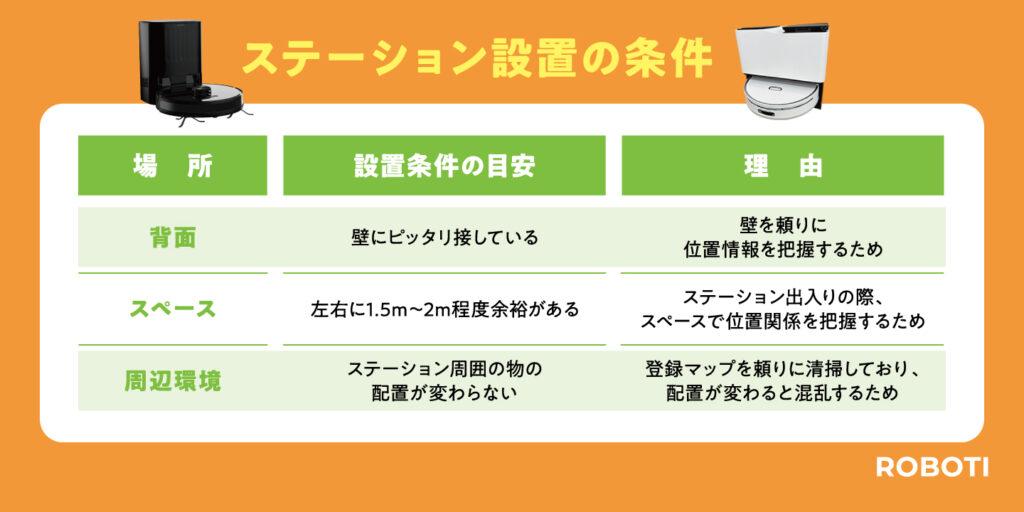
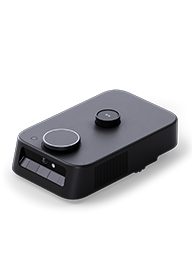
業務用清掃ロボットが充電のために自動で戻る「ステーション」の場所選びは、導入後の運用の安定性を左右します。以下の条件を満たす場所をあらかじめ決めておきましょう。
<背面>
壁にピッタリと接する場所に設置してください。ロボットは壁を頼りに位置情報を把握するため、壁に接していないとステーションに戻れません。
<スペース>
左右に1.5m〜2m程度、前方にも余裕があるスペースで設置してください。ステーションからの出入りの際、近くにスペースがないとロボットが稼働できません
<周辺環境>
ステーション周囲の配置が変わらないようご注意ください。ロボットは記憶したマップを基準に動作するため、物の配置が変わると自己位置を正しく認識できなくなる恐れがあります。
トライアル開始!初期設定とマッピングの3つの手順
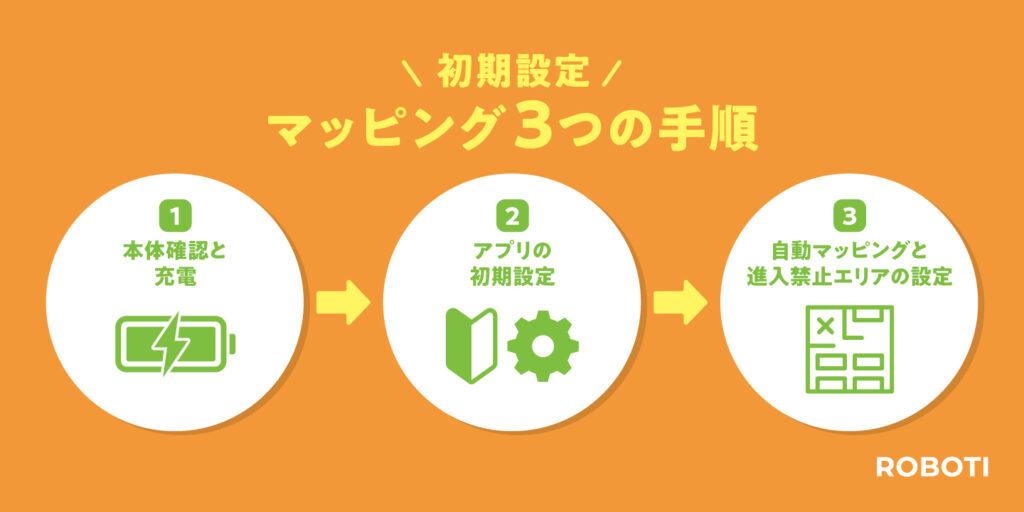
清掃ロボットが店舗に到着したら、いよいよ設定開始です。ここでは、清掃ロボットの初期設定とマッピングの手順を具体的に説明します。
1.本体確認と充電
まずは同梱のマニュアルを確認し、ロボット本体に傷がないか、付属品の欠品がないかをチェックします。問題がなければコンセントに接続し、電源をONにして充電を開始しましょう。初期設定は、ある程度充電が進んでから行うのが確実です。
2.アプリの初期設定
アプリを立ち上げ、以下の手順で設定を行います。
1.メールアドレスを入力し、認証コードを受け取ります。
2.パスワードを設定して、アカウントを作成します。
3.アプリの指示に従い、店内のWi-Fiにロボットを接続します。
※接続方法はトライアル時にセットで納品されるマニュアルをご確認ください。
3.自動マッピングと進入禁止エリアの設定
接続が完了したら、アプリ内の「マッピングボタン」を押し、ロボットに店内の形状を学習させます。この際、以下のポイントに注意してください。
<進入禁止エリアの設定>
階段や大きな段差、扉や壁のない場所は、アプリ上で「進入禁止エリア」に設定します。
<マップの保存>
マッピングが完了したら、必ずマップデータを保存してください。保存を忘れると、清掃時に地図を紛失した場合、再度マッピング作業が必要になります。
導入の判断軸に!トライアル期間中の確認ポイント
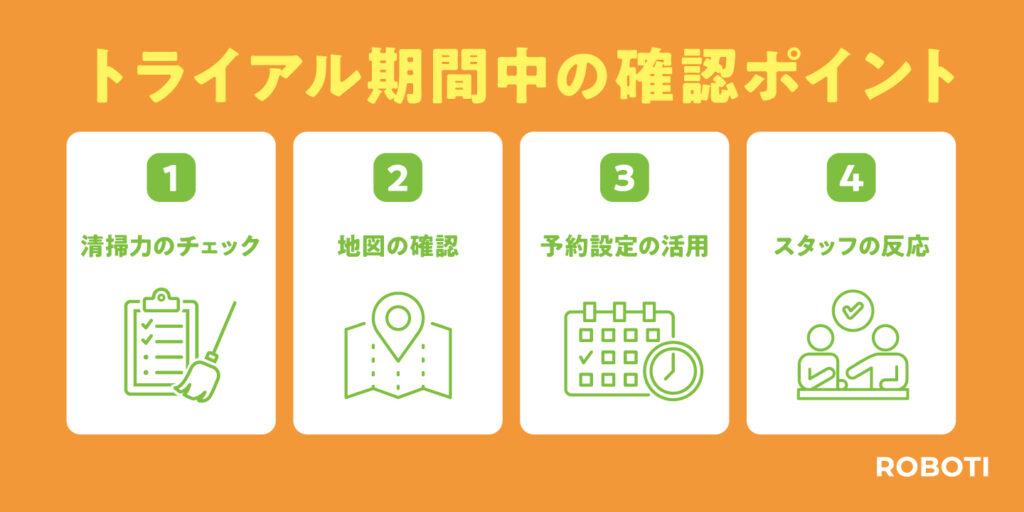
一般的に清掃ロボットのトライアル期間は数日〜1週間。ROBOTIでは基本4日間で実施しています。短期間で本導入の可否を判断するためには、以下4つの点に注目してください。
1.清掃力のチェック
食べこぼしや油によるベタつきなど、店舗内の気になる汚れがどの程度取れているかを確認します。
2.地図の確認
清掃開始時に、アプリ上の地図が消えていないかチェックしましょう。もし異常があれば、すぐに弊社のサポート電話へご連絡ください
3.予約設定の活用
スタッフがいない時間に自動で清掃が完了しているか、スケジュール機能の利便性を確かめます
4.スタッフの反応
実際に清掃を担当したスタッフに、業務負担がどの程度軽減されたかヒアリングを行います。
また、ロボット導入を進める上で、現場とのミスマッチを防ぐことも重要です。ROBOTIでは、トライアル後に現場でのアンケートを実施可能。現場の率直な意見を知ることで、「本当に自社で使いこなせるのか」という懸念点を確認でき、納得感のある意思決定をサポートします。
トライアル終了後の返却・継続手続きのフロー
トライアル期間が終了したら、速やかに返却・手続きを行います。ROBOTIの場合は、以下3点を進めてください。
1.排水:水拭き機能を使用した場合は、タンク内の水を全て抜いてください。
2.梱包:お届け時の箱にロボットと付属品を戻し、指定の住所へ返却します。
3.判断:継続して使用したい(本導入したい)場合は、担当の営業スタッフへその旨をお伝えください。
手続きを進める上でのご質問があれば、AIチャット「Aito」が24時間体制で回答します。それでも解決しない場合は、カスタマーサポート宛にご連絡ください。
【まとめ】まずはトライアルで自店との相性を確かめよう
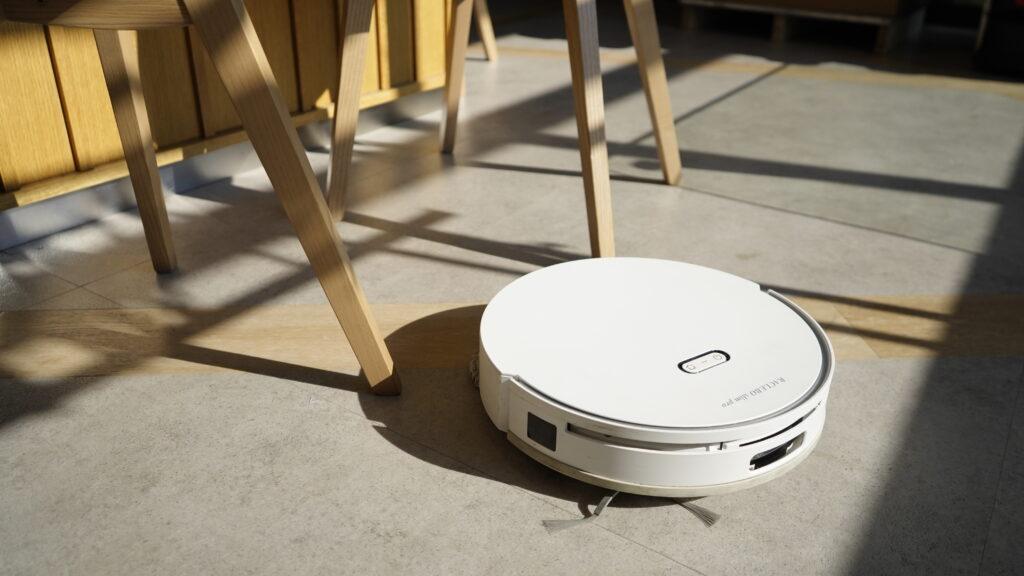
ここまでご紹介したように、清掃ロボットのトライアルは、単に機材を動かしてみる期間ではありません。「このロボットが、本当に自店のスタッフとして通用するか」を見極めるための、大切な試用試験です。
今回ご紹介した2.4GHzのネットワーク整備、ステーションの位置確保、そしてアプリでのマッピング。一連の準備を丁寧に行うことで初めて、ロボットは真価を発揮し、店舗の導入効果を正しく測定できるようになります。
さらにROBOTIであれば、機材をお届けして終わりではありません。「しっかり現場で使える」状態を目指し、トライアル後の費用対効果の検証や、導入時の複雑な機器の設置・設定など、最後まで伴走する一貫したサポート体制を整えています。
「清掃ロボットを本当に自社で活用できるのかがわからない」「どの機種が合うのか、選び方がわからない」といった方は、ぜひROBOTIまでお気軽にお問い合わせください。
 費用対効果をシミュレーションする